Editor dokladů
Obrazovka editoru dokladů
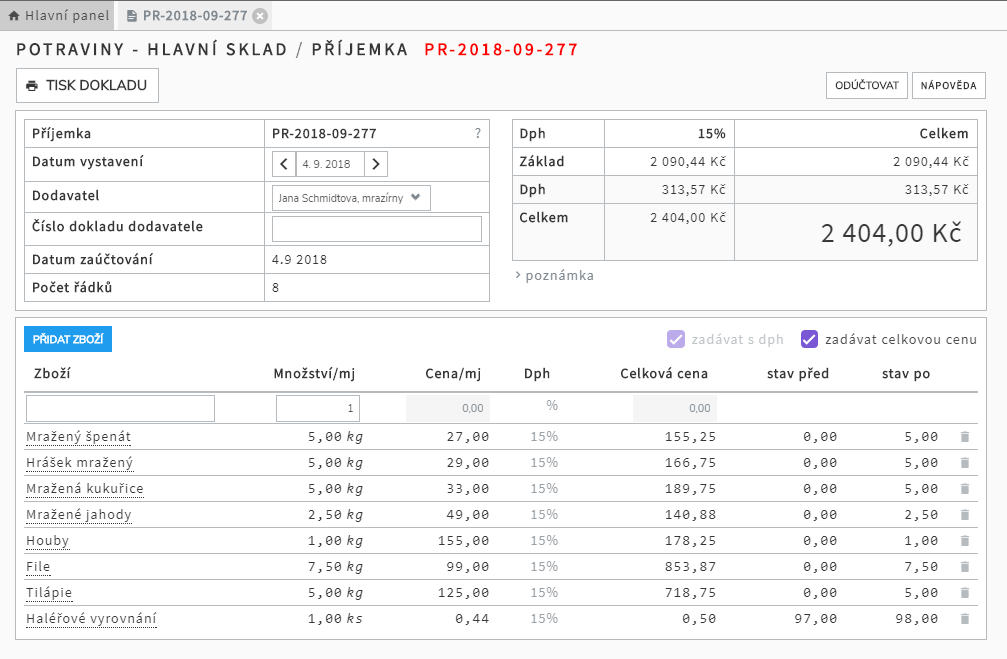
Založení dokladu
Nejprve určíte datum posunem na šipkách prostřednictvím kalendáře, který vyvoláte klepnutím myši do pole s datumem. U příjemky zvolte skutečné datum příjmu zboží, u výdejek datum výdeje.
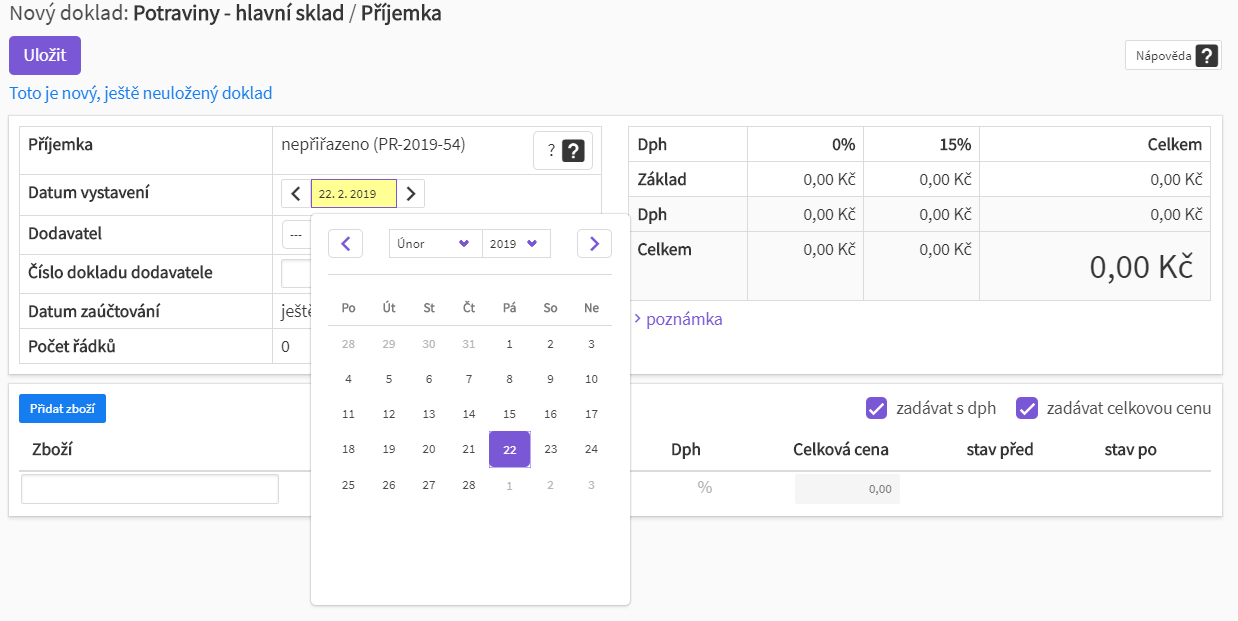
U příjemky se nabízí výběr dodavatele, opět klepnete do pole dodavatel a následně vyhledáte ze seznamu, číslo dokladu (dodacího listu dodavatele) a pokud je zapnuto, způsob úhrady. Výdejka nabízí na výběr typ výdeje a výchozí stravu (může být určeno nastavením databáze)
Hlavičku dokladu nemusíte ukládat a rovnou pokračujete zadáním položek dokladu.
Určíte jak chcete zadávat ceny. K tomu využijete dvě "zaškrtávátka" v záhlaví zadání položek. Můžete zadávat Celkovou cenu s DPH nebo bez DPH, případně jednotkovou cenu s/bez DPH.
Dále zadáváte položky. U příjemky vyhledáte název zboží a zadáte přijímané zmnožství a jeho cenu. Po zadání všech položek doklad uložíte.
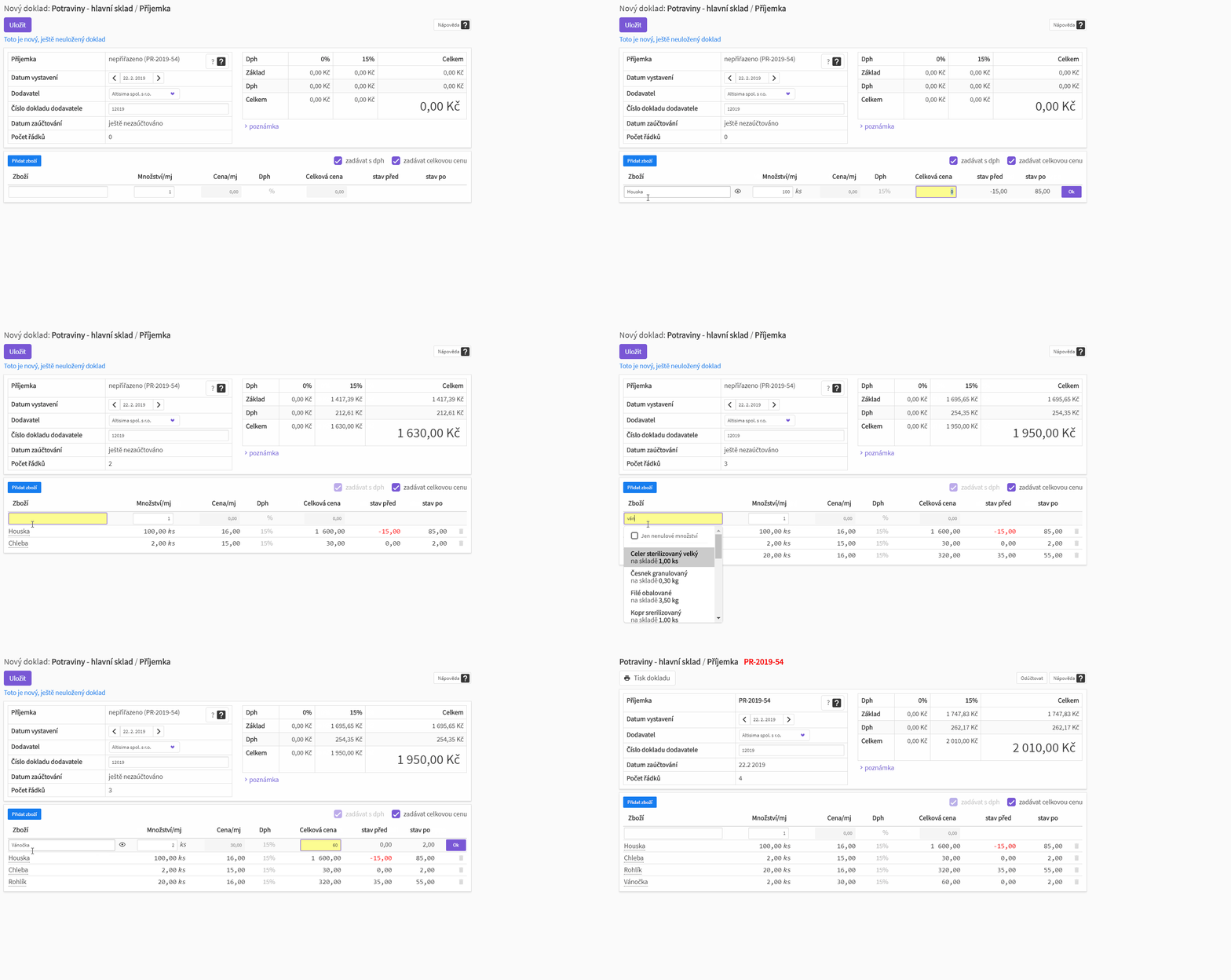
Výdejka se trochu liší. Neurčujete volbu ceny a hodnotu zboží, ta se počítá sama ze skladové ceny. Pokud nemáte v typu dokladu nastavenu výchozí stravu musíte na každém řádku určit pro jaký typ stravy je zboží určeno.
Oprava dokladů
Již uložený doklad můžete opravovat, nemusíte zadávat editační režim stačí když úpravy uložíte.
- Mazání položky provedete pomucí ikonky koše na konci řádku.
- Chybu v zadání řádku můžete opravit označením řádku, opravením chyby v editačním poli a potvrzením enterem.
Klávesové ovládání
Pro rychlejší práci s editorem dokladů můžete použít klávesové ovládání.
- Pro pohyb v seznamech (výběr dodavetele nebo zboží) použijte šipky nahoru a dolu.
- Pro potvrzení vybrané položky enter
- Pro pohyb mezi okny zboží - množství - cena tabulátor
- Řádek potvrzujete enterem
Kláveskové ovládání - tahák
- TAB, Shift+TAB - pohyb v editoru
- Ctrl+Nahoru, Ctrl+Dolu -pohyb po položkách dokladu
- Ctrl+N - přidat novou položku
- Ctrl+Z - vrácení všech změn
- Ctrl+S - uloží doklad
- Enter - při editaci uloží změněnou položku
- Ctrl+Delete - smazat položku
Přidání nového zboží
Pro přidání nového zboží, které ještě nemáte v databázi, použijte tlačítko Přidat zboží, to najdete nad polem pro zadání zboží.
Pole poznámka
Pro zadání jídelníčku u výdejek můžete využít pole poznámka. Vyvoláte ho kliknutím na slovo Poznámka, které najdete pod sumářem dokladu.